Einfaches filtern mit dem Autofilter

Durch anklicken des Youtube-Videos akzeptierst du Kekse von Google. https://policies.google.com/privacy
Um einen Bereich zu filtern, muss zuerst der Filter eingeschaltet werden. Bei zusammenhängenden Bereichen reicht es, eine Zelle im Bereich auszuwählen und Filtern anzuklicken. Gibt es leere Zeilen in dem Bereich, der gefiltert werden soll, sollte der gesamte Bereich markiert werden.
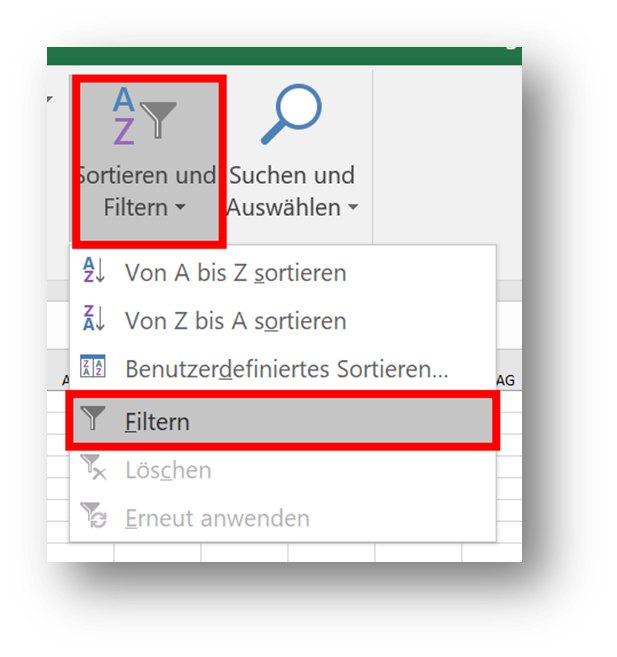
In der Überschriftenzeile des Bereichs sind dann die „Filterdreiecke“ zu sehen.
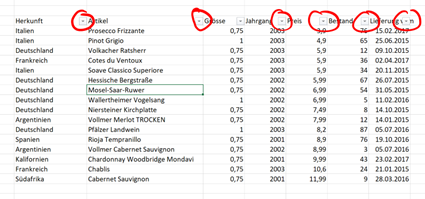
Sind die Filterdreiecke in einer anderen Zeile als der Überschriftenzeile, solltest du den Filter ausschalten, den Bereich erneut (anders) markieren und dann den Filter wieder einschalten.
Durch Klicken auf das Dreieck einer Spalte werden die Filteroptionen für diese Spalte sichtbar.
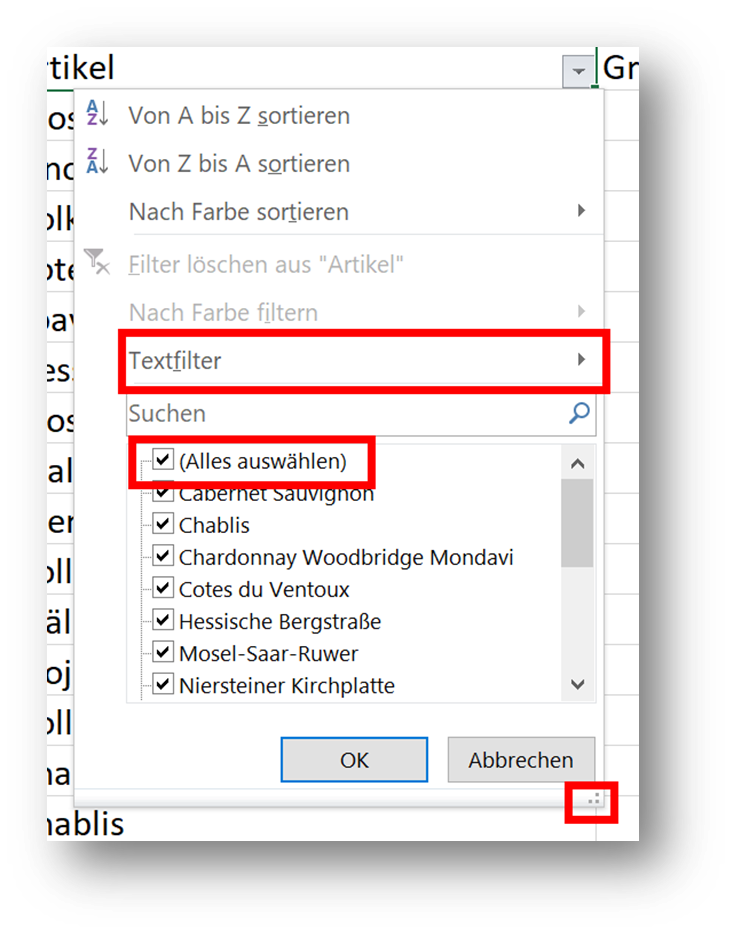
Im unteren Bereich zeigt Excel mögliche Werte an, nach denen gefiltert werden kann. Die Voreinstellung ist, dass alle Werte gezeigt werden. Das Fenster mit den Filteroptionen kann rechts unten vergrößert werden, um mehr mögliche Werte zu sehen, ohne zu scrollen. Soll nur nach einzelnen Werten gefiltert werden, ist es am schnellsten, erst „Alles Auswählen“ abzuwählen, und dann einzelne Werte auszuwählen. Bei sehr vielen unterschiedlichen Werten ist es schneller, statt durch die Werte zu scrollen, den gesuchten Werte in das Suchen Feld zu schreiben.
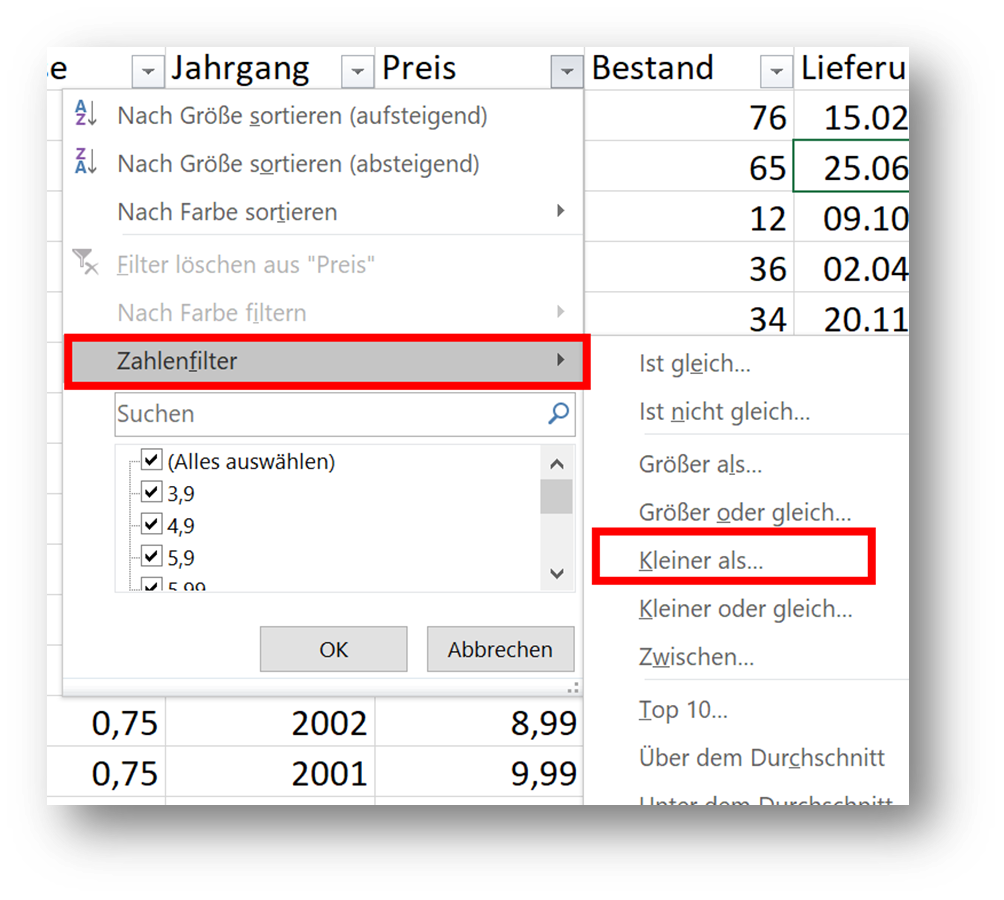
Je nach Art der Daten in einer Spalte bietet Excel weitere unterschiedliche Filtermöglichkeiten an. In Text kann über Textfilter z.B. am Anfang oder am Ende einer Zelle gesucht werden. Zahlen können mit Zahlenfilter z. B. nach „größer oder kleiner als“ gefiltert werden. Um Datumswerten nach einem bestimmten Monat zu filtern, kann der Monat in das Suchen Feld geschrieben werden.
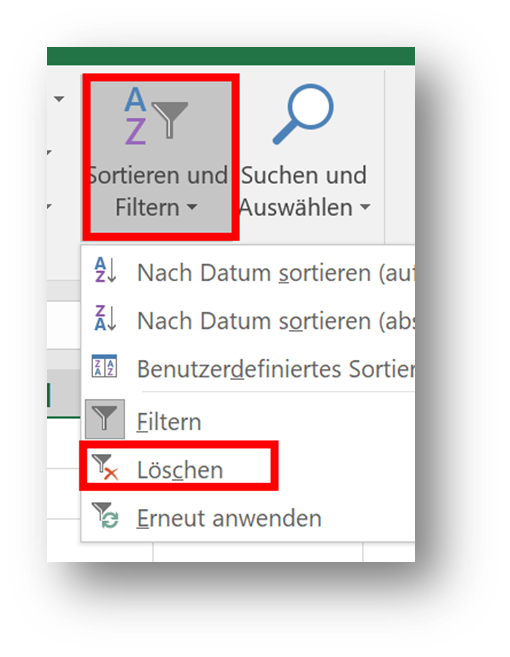
Wenn in mehreren Spalten Filterbedingungen gesetzt sind, werden nur Zeilen angezeigt, die allen Filterbedingungen entsprechen. Der schnellste Weg, um alle Filterbedingung in allen Spalten auf einmal zu löschen, ist der Button Löschen.