Durch anklicken des Youtube-Videos akzeptierst du Kekse von Google. https://policies.google.com/privacy
Sollen Zeilen gefunden werden, die den Filterbedingungen in einer Spalte ODER den Filterbedingungen in einer anderen Spalte entsprechen, muss der Erweiterte Filter (auch Spezialfilter genannt) verwendet werden.
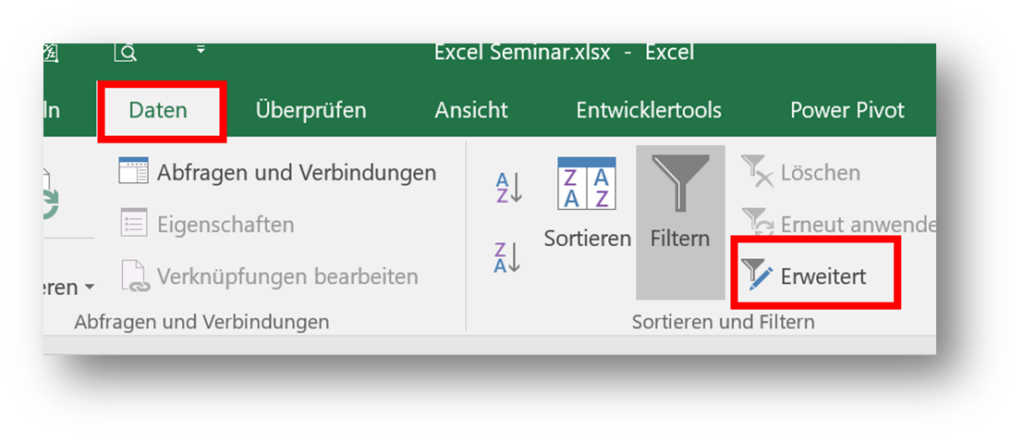
Zur Nutzung des Spezialfilters musst du die Filterbedingungen in einen Kriterien-Bereich schreiben. Das ist einfach ein Bereich von Zellen der auf dem gleichen Blatt oder irgendwo anders sein kann. Jede Spalte, die gefiltert werden soll, muss im Kriterien-Bereich die gleiche Überschrift haben, den die Spalte in den Daten hat.
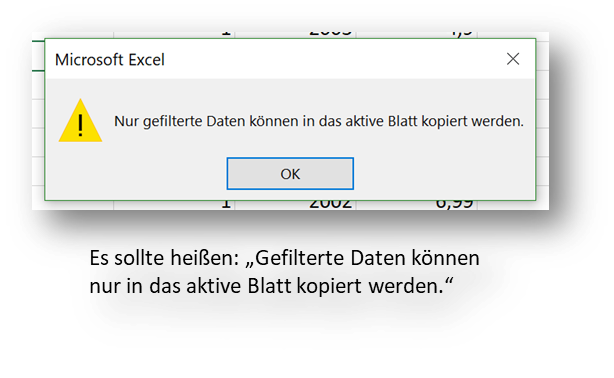
Mit dem Spezialfilter kann auch eine Kopie des Filterergebnisses erstellt werden, in einem anderen Bereich, z. B. in einem anderen Tabellenblatt. Möchtest du die Daten auf ein anderes Blatt (in einer anderen Datei) filtern musst du eine Zelle auf dem Zielblatt anklicken, und dann den erweiterten Filter starten. Startest du den Filter auf einem anderen Blatt, gibt Excel eine unverständliche Fehlermeldung aus:
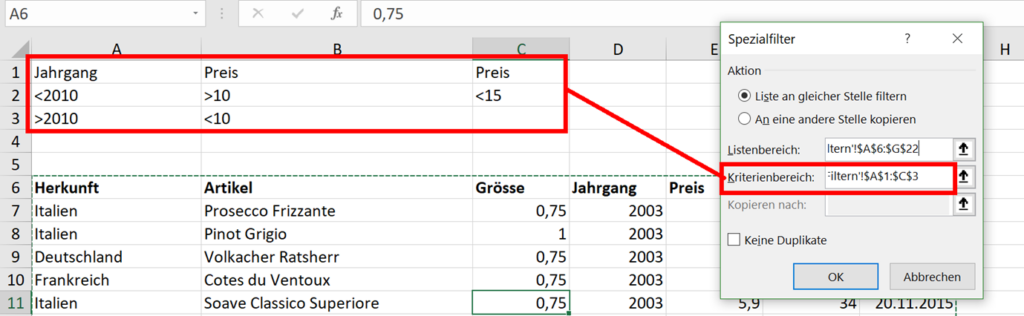
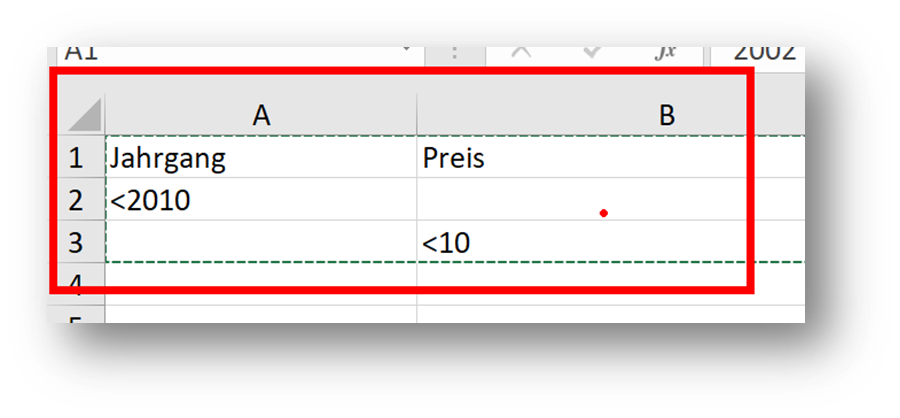
Filterbedingungen in der gleichen Zeile im Kriterienbereich werden von dem Filter mit einem logischen UND verbunden. Bedingungen in unterschiedlichen Zeilen werden mit einem logischen ODER verbunden. Beispiel: Sollen in einem Weinbestand alle Weine gefunden werden, deren Jahrgang älter (kleiner) ist als 2010 oder deren Preis kleiner ist als 10 Euro, müsste der Kriterienbereich so aussehen:
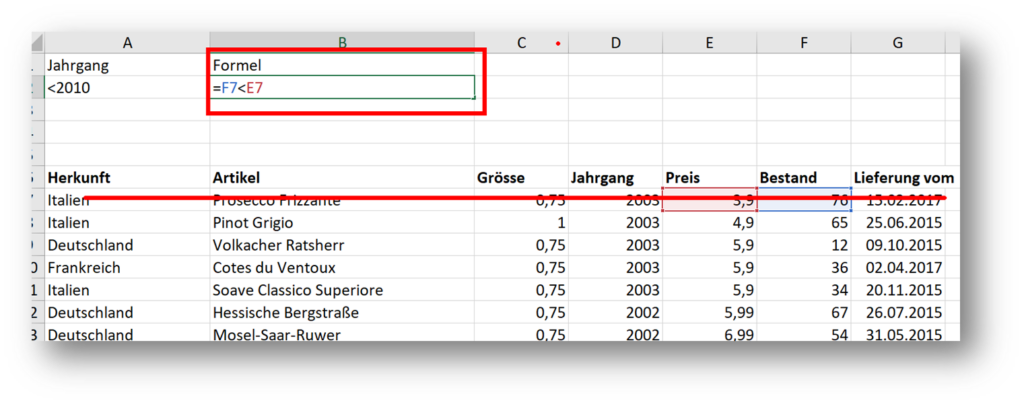
Der Spezialfilter akzeptiert auch Formeln als Filterbedingungen. Das Ergebnis der Formel sollte ein Wahrheitswert sein (Wahr oder Falsch). Ist das Ergebnis eine Zahl, wird Null als Falsch, positive und negative Zahlen als Wahr interpretiert. Die Spaltenüberschrift im Kriterienbereich darf nicht mit einer Spaltenüberschrift in den Daten übereinstimmen. Für die Formel werden relative Zellbezüge auf die erste Zeile der Daten verwendet.